 ToLink
转载自【恩山大佬——ccbikai】自己仅作笔记保留,正确性自行判断!
提醒
非必要,不刷机。刷机有风险,请做好刷砖准备。
任何刷机问题与我无关,我只分享我的刷机过程。
准备工作
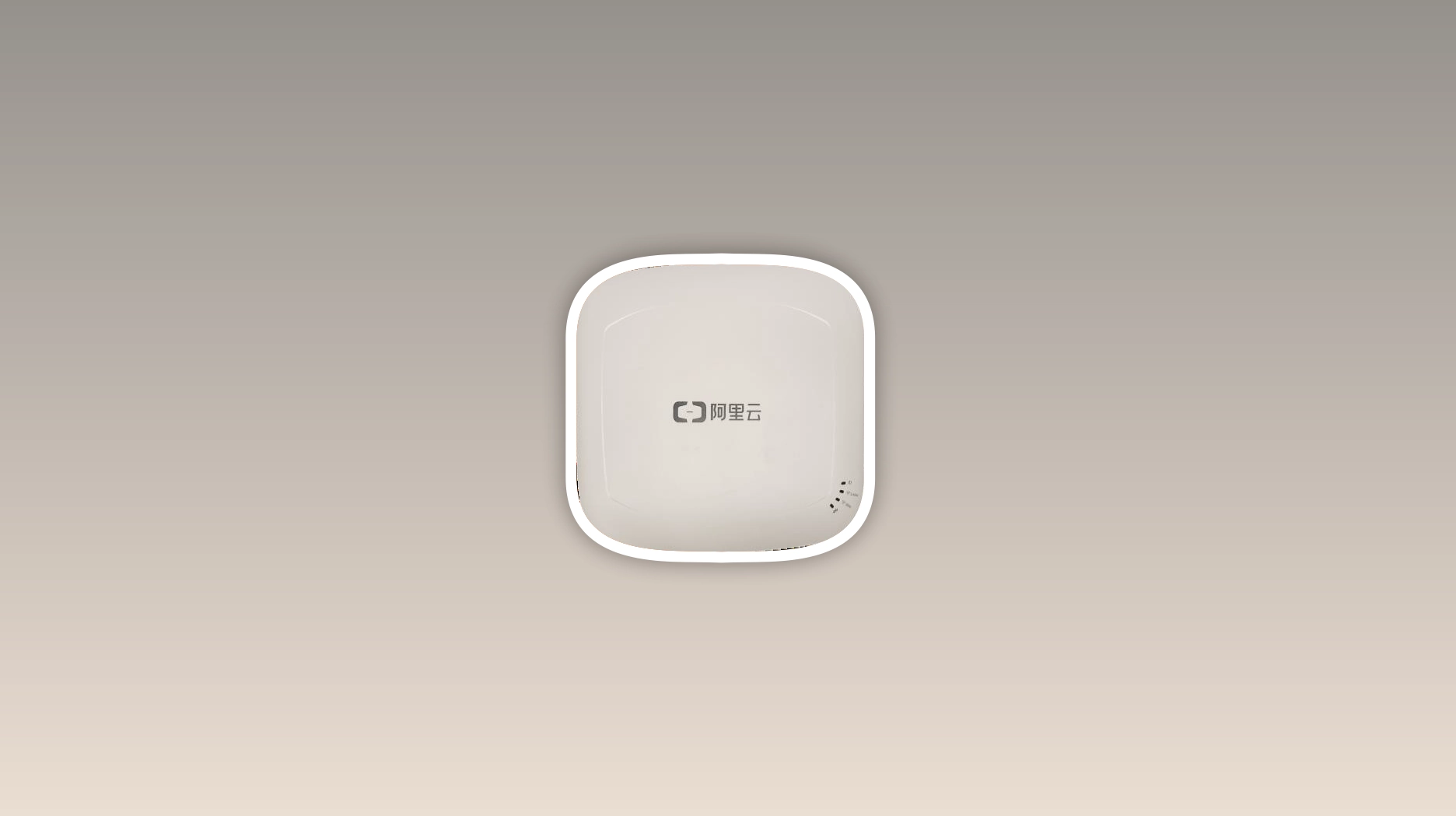
- 机器:阿里云 AP8220 机器一台。
- 电源:DC 12V2A 电源一个,原厂不带电源。
- 线材:USB 转 Console 线。
- 软件:tftp32.exe+Putty
- 固件:适合机器的OpenWrt 固件
进入 Uboot
- 使用 USB 转 Console 线连接到设备 Console 口, 电脑的网线连接到设备 LAN 口。
- Putty 设置链接 COM3(取决于你电脑设备USB口,自己去设备管理看下,可以通过插拔观察COM口变化), 波特率设置 115200。
- 设备通电,立即按键盘的 shift+@ 中断启动,即可进入 Uboot, 不行就多试几次。
- 电脑设置静态IP: 192.168.10.1
- 刷入大分区
- 下载文件 mibib.bin 文件和 tftp32.exe 放入同目录,打开 tftp32 后,切换到 192.168.10.1 。
- https://static.miantiao.me/share/2024/rNeq3e/mibib.bin
- 在 Putty 开始依次敲命令:
tftpboot mibib.bin
flash 0:MIBIB- 刷完以后,断电。
刷入固件
- 设备重新通电,进入 Uboot。
- 将固件以 factory.bin 结尾的文件命名为 ap8220.bin 放入 tftp32.exe 同目录。
- 在 Putty 开始依次敲命令刷写固件:
tftpboot ap8220.bin
flash rootfs
set boot3 "set mtdparts mtdparts=nand0:0x8000000@0x0(fs)"
set boot4 "ubi part fs && ubi read 42000000 kernel"
set setup1 "partname=1 && setenv bootargs ubi.mtd=rootfs ${args_common}"
set setup2 "partname=2 && setenv bootargs ubi.mtd=rootfs ${args_common}"
saveenv- 刷完以后,断电。
- 重新通电等待后可正常启动。
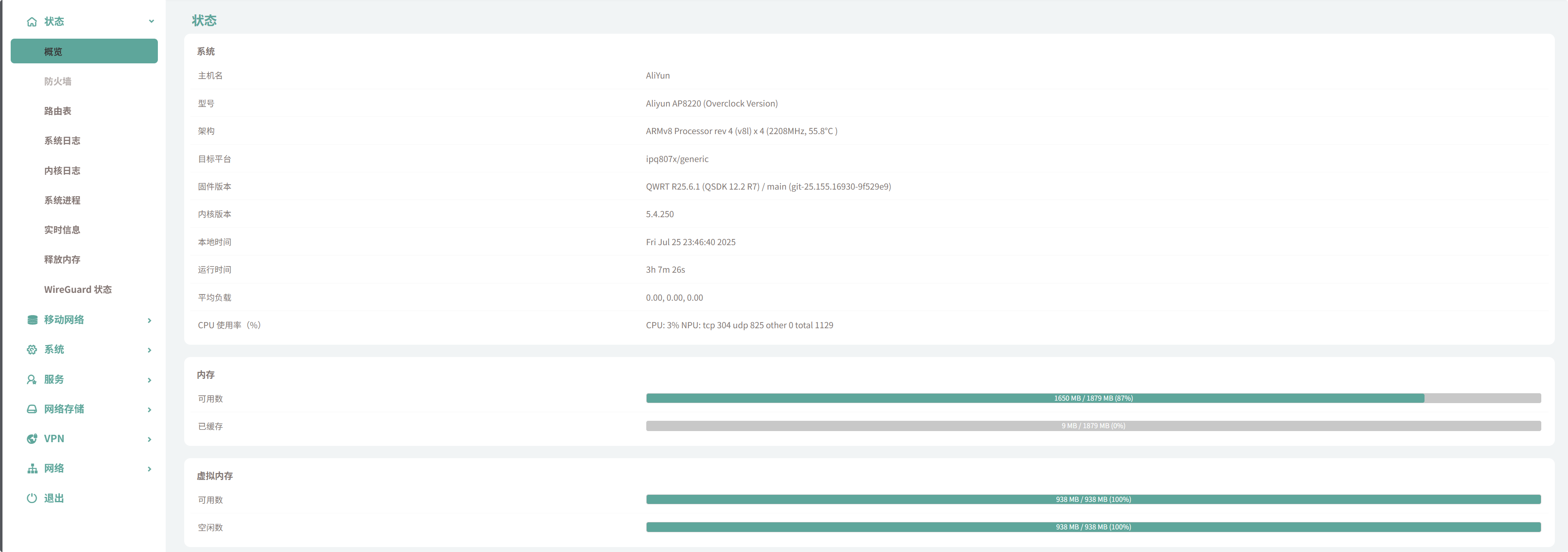
- 电脑改回 DHCP 获取 IP 地址, 访问 http://192.168.1.1 进入 Web 界面。
- 在 Web 界面升级刷入 sysupgrade.bin 文件。
https://www.8dui.com/archives/a0SC4KPH
刷机完成